球速くんの使い方
動画からボールの移動時間を測定し、区間の平均速度を計算します。
動画を止めるポイント
測定では、動画の中から次の2つの瞬間を指定します。下のイラストを参考にしてください。
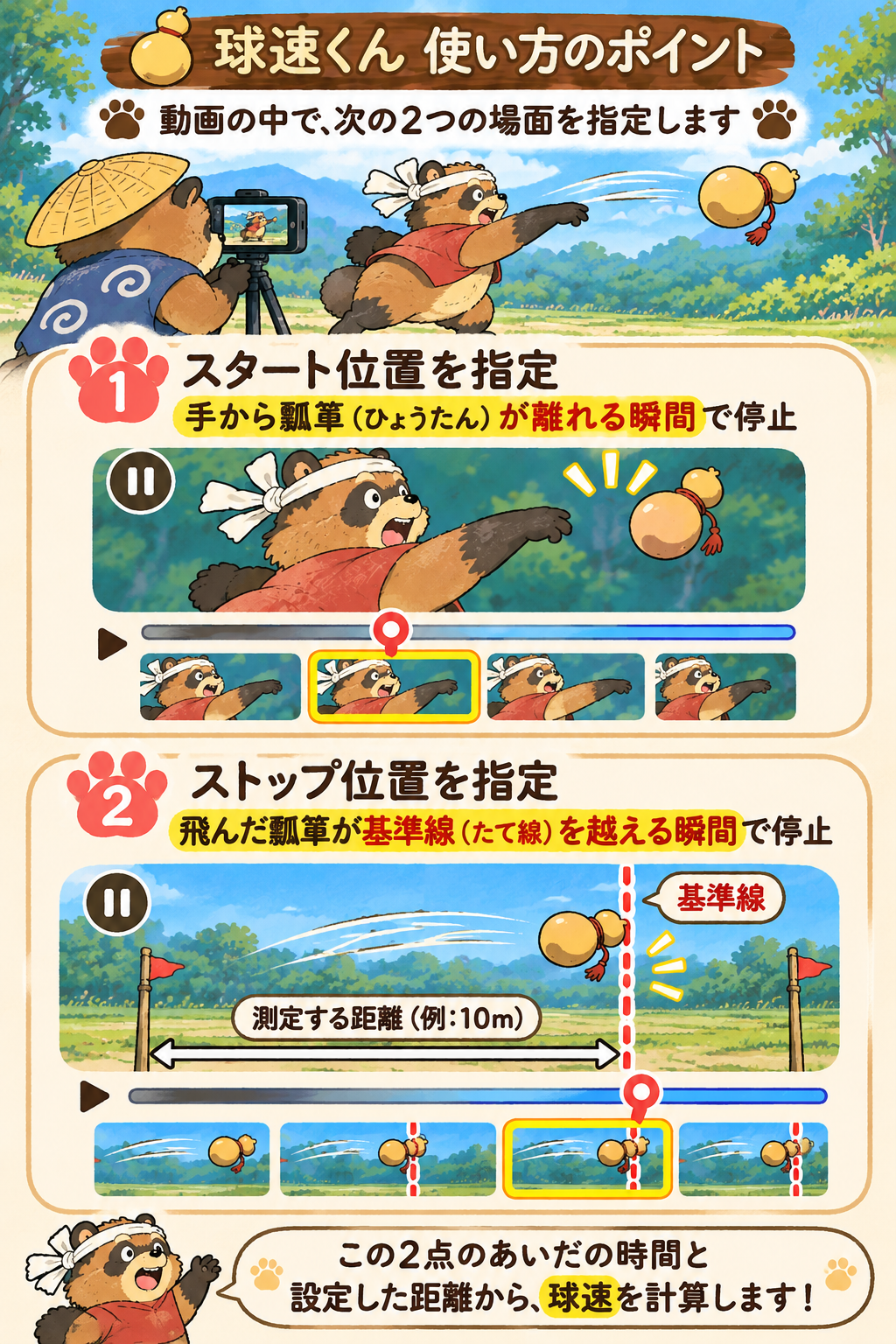
ボールが投げる手から離れた瞬間で停止します。
② ストップ位置真横から撮影した映像で、ボールが測定位置の基準線を越えた瞬間に停止します。
動画を再生して大まかな位置を探し、一時停止してから「−1コマ」「+1コマ」で瞬間を細かく調整します。
1. 撮影前の準備
- ボールを投げる位置から基準線までの距離を測っておきます。
- ボールの動きが見えるように、できるだけ明るい場所で撮影します。
- カメラは固定すると、ボールの位置を確認しやすくなります。
- ボールが手から離れる瞬間から、基準線を越える瞬間までを撮影します。
- ストップ位置を判定しやすくするため、可能な限り真横から撮影します。
2. 動画をアップロード
「動画を選択」から撮影した動画を選び、「動画を読み込む」を押します。
対応形式:MP4 / MOV / M4V / AVI / MKV / WebM
ファイルサイズ:最大30MiB
読み込みが終わると、動画の情報とプレビューが表示されます。
3. 開始位置・終了位置を指定
開始位置
ボールが手から離れた瞬間のコマを選び、「現在のコマを開始位置に設定」を押します。
終了位置
真横から見た映像で、ボールが測定位置の基準線を越えた瞬間のコマを選び、「現在のコマを終了位置に設定」を押します。
動画を再生して大まかな位置を探し、一時停止してから「−1コマ」「+1コマ」で細かく調整すると便利です。
「目標地点に到達した瞬間」ではなく、あらかじめ決めた測定位置の線をボールが通過した瞬間を選びます。
4. 距離を設定して測定
ボールが移動した距離を選択します。3m・5m・10m・15mから選べます。
選択肢にない距離は「任意の距離」にメートル単位で入力できます。
開始位置・終了位置・経過時間を確認し、「測定開始」を押すと平均速度が表示されます。
5. FPS(フレームレート)について
FPSとは?
FPSは「Frames Per Second」の略で、動画が1秒間に何コマの画像で記録されているかを表します。
| FPS | 1秒間のコマ数 |
|---|---|
| 30fps | 30コマ |
| 120fps | 120コマ |
| 240fps | 240コマ |
FPSが高いほど、短い時間の動きを細かく記録できます。速く動くボールの測定では、高FPSでの撮影が役立ちます。
なぜスローモーションでは設定が必要?
高FPSで撮影した映像を通常のFPSで再生すると、実際の動きよりゆっくり再生されます。
撮影時の120コマを、再生時には1秒あたり30コマで表示します。
120 ÷ 30 = 4倍
つまり、実際の動きより4倍ゆっくり再生されます。
この映像の再生時間をそのまま使うと、球速が実際より遅く計算されてしまいます。そのため、撮影時のFPSに合わせて時間を補正します。
アプリでの設定方法
- 「スローモーション動画を使用する」にチェックを入れます。
- 撮影時の元動画FPSを選びます(120fpsまたは240fps)。
- 通常どおり開始位置と終了位置を指定して測定します。
アプリは動画の再生FPSを読み取り、撮影時のFPSとの比率で補正します。
| 撮影時 | 再生時 | 補正倍率 |
|---|---|---|
| 120fps | 30fps | 4倍 |
| 240fps | 30fps | 8倍 |
| 120fps | 60fps | 2倍 |
ここで選ぶのは、動画の再生FPSではなく、カメラで撮影したときの元動画FPSです。通常速度で撮影した動画では、スローモーション設定を使わないでください。
6. 測定結果について
表示されるのは、指定した開始位置から終了位置までの区間平均速度です。
ボールが手から離れた直後の瞬間速度や、区間内の最高速度を示すものではありません。
開始位置・終了位置の選び方、撮影した動画の品質、距離の測り方によって結果は変わります。できるだけ正確な位置と距離を設定してください。